Loading...




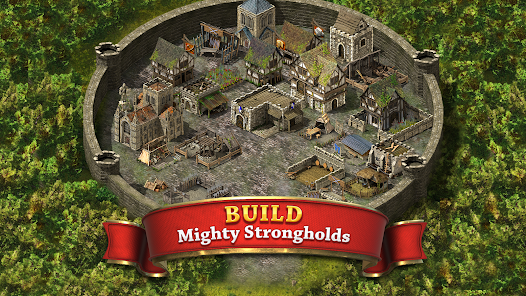
Design your own castle and crush invading hordes with an impenetrable stronghold. Your kingdom awaits and the battle has just begun!

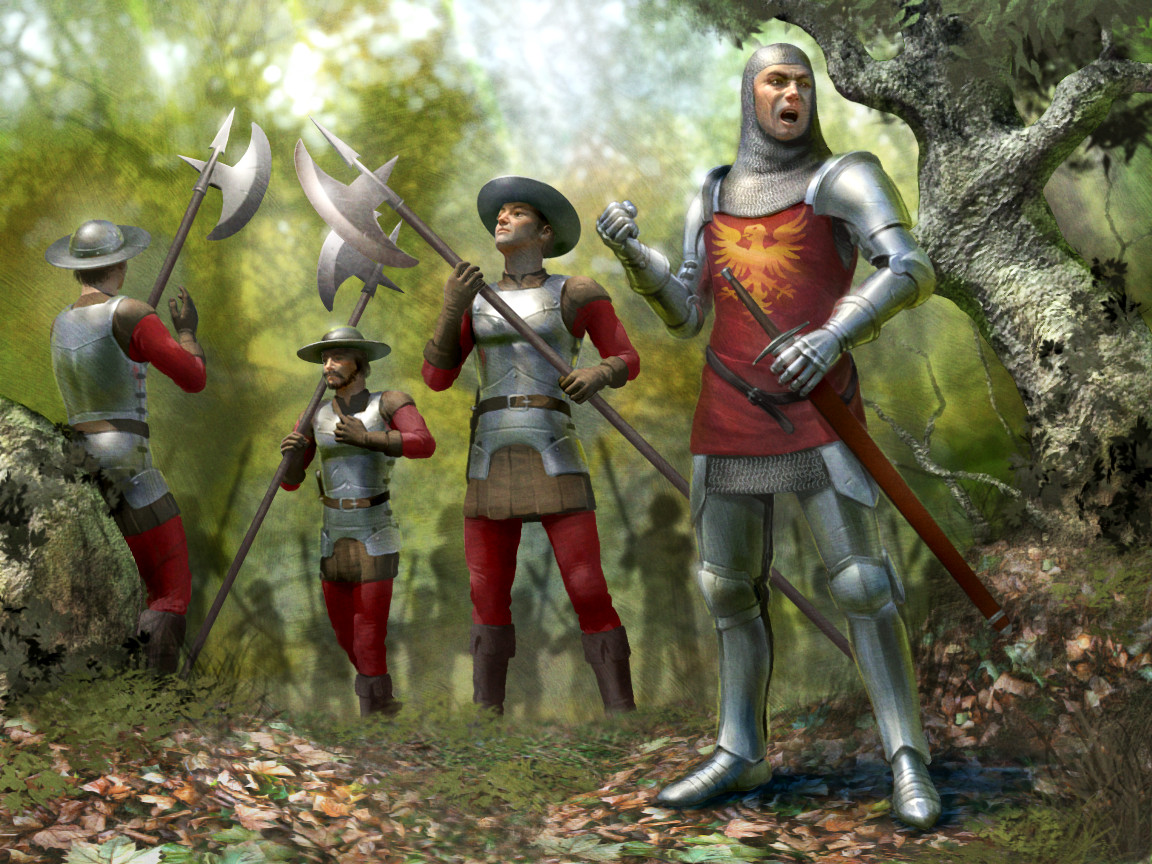
 Build a Medieval Kingdom
Design mighty castles, forge alliances and fight for the throne in Stronghold Kingdoms - an immersive castle MMO with grand strategy, city-building, castle sieges and political mind games.
 Recruit An Army
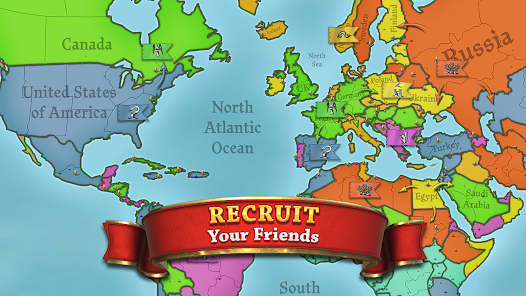
Rally your troops and battle across the World Map, engaging in real-time, PvP warfare with thousands of players worldwide. Cross-play on PC, Mac, iOS and Android, as you expand your empire and lead your friends to victory.
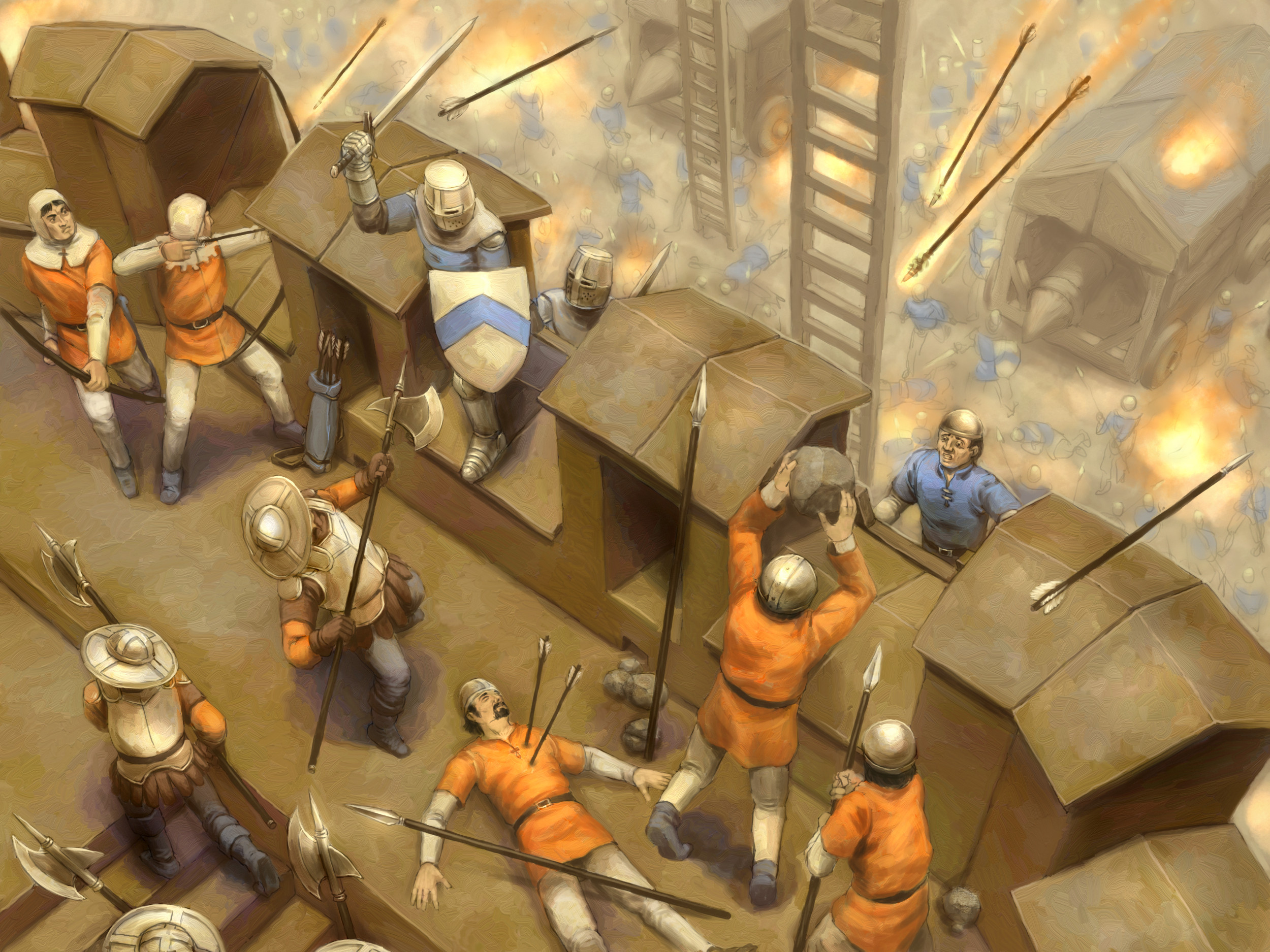

 Rule An Empire
Conquer entire countries as you rise through the ranks and become ruler of your own kingdom. Peaceful diplomat or ruthless warrior? How will you play?
Los Chromebook son ordenadores portátiles que ejecutan el sistema operativo Chrome OS, desarrollado por Google. Aunque Chrome OS es un sistema operativo ligero y seguro, puede tener limitaciones a la hora de ejecutar aplicaciones de escritorio. Sin embargo, muchos usuarios de Chromebook necesitan utilizar Autofirma para firmar documentos electrónicos de manera segura.
¡Claro! Aquí te dejo un artículo informativo sobre cómo instalar Autofirma en Chromebook:
Autofirma es un software de firma electrónica desarrollado por la Fábrica Nacional de Moneda y Timbre (FNMT) de España. Permite a los usuarios firmar documentos electrónicos de manera segura y legalmente reconocida. Autofirma es compatible con diferentes sistemas operativos, incluyendo Windows, macOS y Linux.
Instalar Autofirma en Chromebook es un proceso sencillo que te permite firmar documentos electrónicos de manera segura y legalmente reconocida. Siguiendo los pasos descritos en este artículo, podrás instalar y configurar Autofirma en tu Chromebook en unos pocos minutos. Recuerda que es importante cumplir con los requisitos previos y configurar correctamente Autofirma para asegurarte de que funcione correctamente.